











Новый сервис ТЕХНОНИКОЛЬ: графический редактор TN-CAD для решения инженерных задач
Специалисты корпорации ТЕХНОНИКОЛЬ разработали онлайн-графический редактор TN-CAD.
Проект TN-CAD — будущее ядро расчётного сервиса компании ТЕХНОНИКОЛЬ. Это специализированный инструмент, который решает конкретные инженерные задачи. Редактор выступает как:
сервис для подготовки новых чертежей в ПО TN-CAD и просмотра чертежей, выполненных в других cad-системах, сохранённых в формате .dwg;
ассистент для выполнения расчётов в калькуляторах;
ядро для интеграции профильных ИИ-ассистентов для инженеров.
Интерфейс выполнен в современном стиле с панелями инструментов и полями подсказок, что минимизирует время освоения для пользователей.
Инструменты работы с редактором собраны в блоки-панели:
Создание и редактирование элементов.
Свойства элемента.
Настройка рабочего пространства (диспетчер стилей проекта).
Быстрые свойства.
Работа с файлом.
Панель «Создание и редактирование элементов»
С помощью этой панели пользователь добавляет графические элементы в пространство модели и взаимодействует с ними.
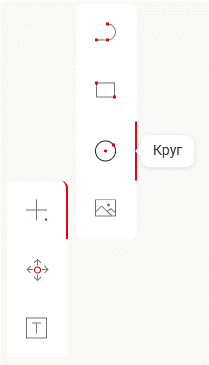 |
Добавить После активации этого раздела пользователь может добавить в пространство модели элементы полилинии, прямоугольника или круга, а также добавить подложку .pdf или .jpg форматов. |
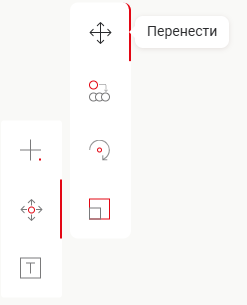 |
Редактировать Содержит в себе инструменты переноса, копирования, поворота и масштабирования начерченных элементов. Выполнить команду можно двумя способами:
|
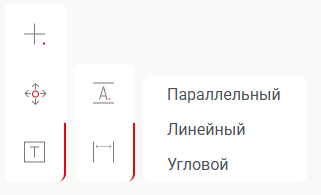 |
Оформление Из раздела активируются инструменты нанесения аннотаций в пространстве модели — текст и размеры. |
Панель «Свойства элемента»
По умолчанию не выводит никакой информации, активируется при выборе нужного элемента, расположенного в пространстве модели.
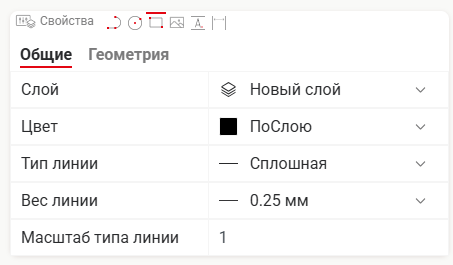 |
Панель содержит основную информацию о выбранном элементе: слой, цвет, тип, вес линии и т.д. В зависимости от элемента панель свойств имеет разные разделы. Например, для полилинии характеристики сведены в разделы «Общие» и «Геометрия», для подложек добавляется раздел «Отображение». Пользователь может сам корректировать некоторые значения характеристик в панели свойств элемента. Например, можно перенести элемент в другой слой или отключить отображение. |
Панель «Настройка рабочего пространства»
В этом разделе содержатся инструменты, влияющие на методы построения и взаимодействия пользователя со всем чертежом.

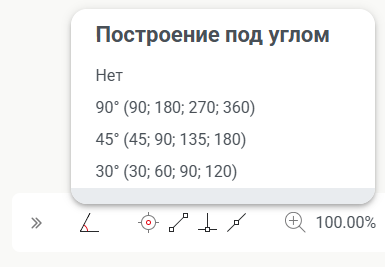 |
Построение под углом Элементы полилинии при построении будут «фиксироваться» под углом, выбранном пользователем. По умолчанию установлено значение «Нет». |
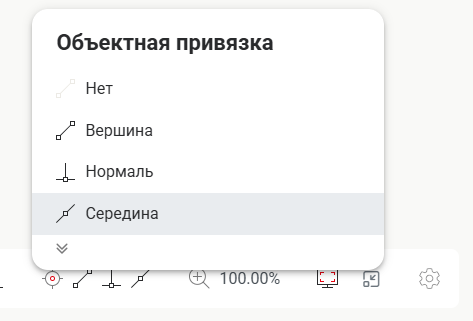 |
Объектная привязка Режим, при котором характерные точки существующих элементов служат точками «стыковки» для строящихся элементов. По умолчанию включены все имеющиеся режимы. |
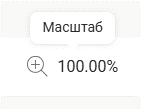 |
Масштаб Отвечает за масштаб отображения пространства модели. Изменение масштаба происходит с помощью прокрутки мышью. При нажатии на значок «Лупа» происходит сброс масштаба до значения 100%. |
 |
Уместить в экран Масштабирует пространство модели таким образом, чтобы в область отображения поместились все элементы, размещённые в пространстве. |
 |
Фокус на выбранном Выполняет масштабирование таким образом, чтобы в область отображения поместился только выбранный элемент. Сам элемент выбирается секущей рамкой. |
Также в панели «Настройка рабочего пространства» скрыт диспетчер стилей проекта:
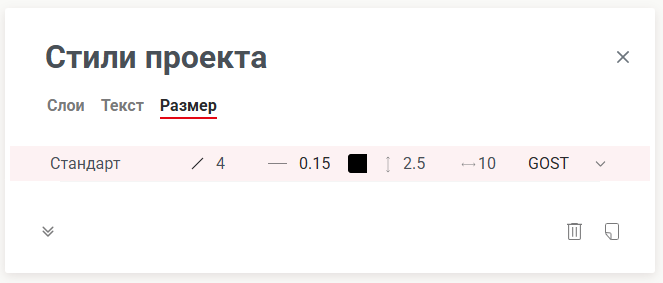
Пользователь может создать и настроить стили отображения для слоёв элементов, текста и размерных линий. Двойное нажатие на один из стилей активирует его стилем по умолчанию.
Панель «Быстрые свойства»
Панель быстрых свойств позволяет вносить корректировки в характеристики слоя, созданного в диспетчере слоёв.

Пользователь может выбрать любой другой из созданных слоёв, скорректировать для него цвет, толщину и тип линии, не погружаясь в диспетчер слоёв.
Панель «Работа с файлом»

С помощью этой панели пользователь может:
редактировать названия проекта;
сохранить проект;
поделиться ссылкой на проект.
Пользователь, который вошел в проект по вашей ссылке, может в рамках своей сессии внести и сохранить изменения. При обновлении страницы чертежа вы увидите изменённый проект.
|
Имя проекта Допустимо присвоить проекту пользовательское имя. |
|
Сохранение проекта Активация команды выполняет сохранение проекта в БД инструмента. При успешном сохранении появляется соответствующее оповещение. |
|
Поделиться После сохранения проекта пользователь может передать ссылку на проект другому пользователю или скопировать её в свой реестр, чтобы вернуться к проекту в будущем. Важно! В ближайшей перспективе планируем добавить инструмент для сохранения проекта в личный кабинет пользователя на nav.tn.ru. |
|
Экспорт/Импорт .dwg Программа может импортировать файлы формата .dwg для просмотра и экспортировать выполненные проекты в файлы формата .dwg, .dxf. Важно! В текущей реализации невозможно редактировать импортированные .dwg-файлы. Задача в разработке. |
Остались вопросы по работе редактора TN-CAD? Задайте их в комментариях к этой статье или напишите нам по адресу crp@tn.ru. Будем рады помочь.

 264
264
264
264


Не нашли ответ на свой вопрос? Напишите нам


